Appearance
不会写代码,也能用 Codex 做个人主页
如果你以前只用 AI 问问题、写文案,这次试着让它帮你做一个能打开的网页。你负责说想要什么、看看哪里需要改,代码交给 Codex。
这一篇用电脑上的桌面版 Codex。不用输入终端命令,也不用先学编程。先跟着做出一个示例,再换成自己的资料。
1. 先看看我们要做什么
这是虚构人物“示例同学”的个人主页:左边介绍自己,右边放三张作品,下面留一个联系邮箱。
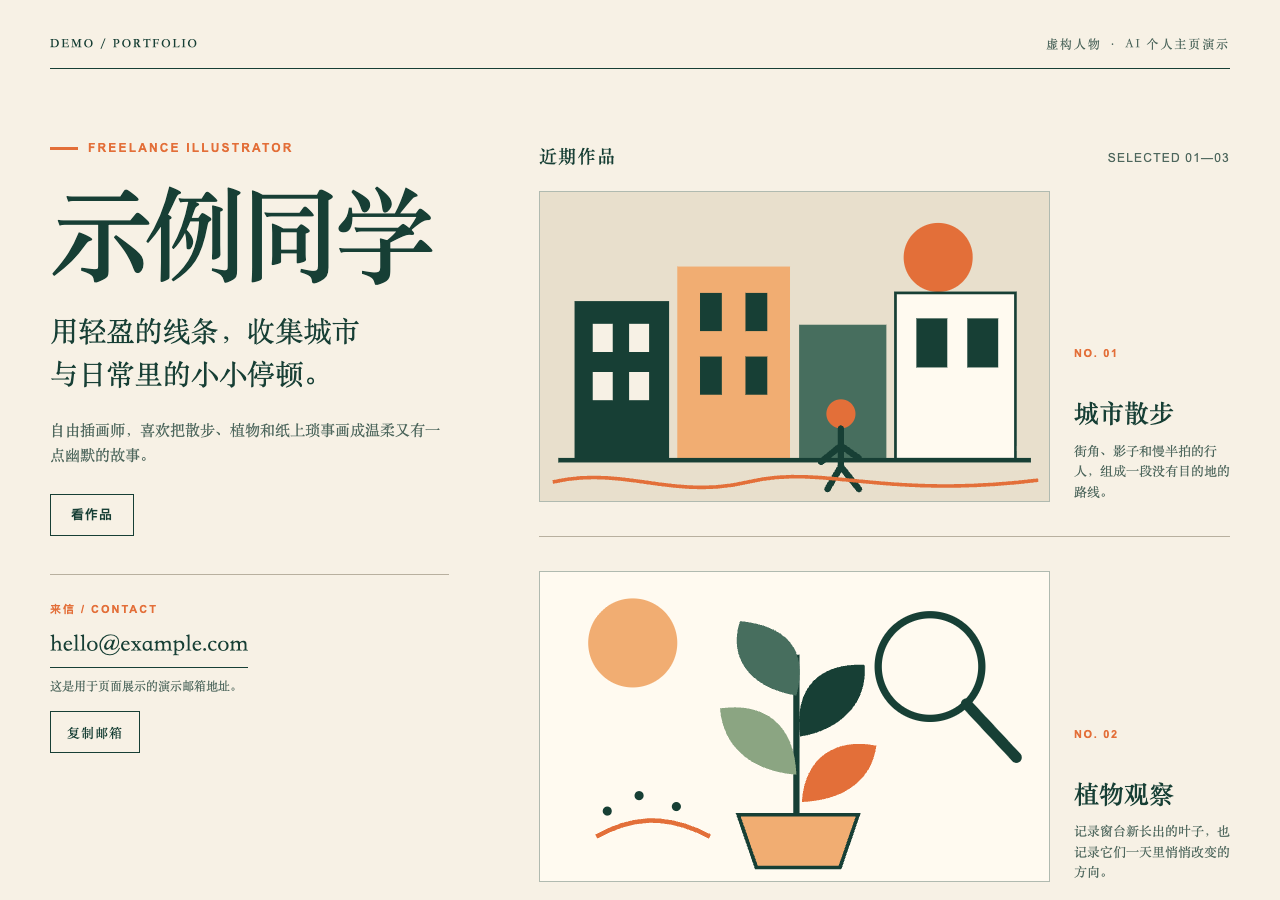
你也可以做摄影作品集、求职介绍页,或者放自己喜欢的书。第一次先照着这个例子做,成功后再换内容。
2. 打开软件,登录账号
还没安装?先看安装并开始第一次对话。已经能在桌面版里进入 Codex,可以继续。
这里说的 Codex 是能帮你修改电脑文件的工具,不是在豆包聊天框里输入“你是 Codex”。如果你用的是 ChatGPT 桌面应用,需要从应用里的产品选择菜单进入 Codex;普通聊天页面不是这篇教程的操作入口。
准备好后,你应该能在 Codex 里新建对话。接下来先给它一个放网页的文件夹。
3. 建一个文件夹,告诉它把网页放在哪
在电脑桌面空白处右键,选择“新建文件夹”,名字写成 我的第一个主页。Mac 也可以在 Finder 中新建。这个文件夹就像本次作业的收纳盒。
回到桌面应用,打开或添加这个文件夹作为本地项目。如果界面要求先建项目,就新建一个项目,再在项目里添加这个文件夹;项目只是把这次作业和聊天放在一起。
在这个项目里新建 Codex 对话。如果出现运行位置选项,选 Local(本地),意思是把文件直接放在这台电脑里。
这次不需要安装插件,也不用填写额外的配置文件。选好文件夹,就可以开始聊天。
先发一句话确认位置:
text
我想在“我的第一个主页”文件夹里做一个个人主页。
请先告诉我,你现在能否看到并修改这个文件夹。
先不要创建文件。如果回答说看不到文件夹,先检查是否在应用里选中了它。只在聊天里写文件夹名字,并不会自动让 AI 获得访问权限。 能确认文件夹后,再发下面的需求。
4. 像聊天一样,让它做出第一版
复制这段话,发到 Codex 的聊天框
“提示词”就是你发给 AI 的要求。这里不用另存成文件,直接复制、粘贴、发送就行:
text
帮我做一个个人主页,直接保存到当前文件夹。

先用虚构人物“示例同学”来练习,他是一名插画师。
页面上要有:名字、一小段自我介绍、三张作品和联系邮箱。
作品名字是“城市散步”“植物观察”“周末手帐”。
图片先用你能画出的简单图形代替。
邮箱用 hello@example.com,并注明是演示邮箱。

我喜欢暖白色背景、深绿色文字,配一点橙色。
电脑上左边放介绍,右边放作品;手机上从上往下排列。

我不会写代码,也不想额外安装工具。
请做成一个叫 index.html 的网页文件,双击就能用浏览器打开。
先不要做复制邮箱按钮。
完成后告诉我文件在哪里,以及怎样打开。
粘贴前,看一眼聊天框里是不是完整的这段需求,然后发送。发送后等它完成,不必把它的每条过程消息都看懂。
如果弹出访问或修改文件的确认,看清楚是不是刚才的练习文件夹,再决定是否允许。收到错误提示时,先把提示完整复制给它,让它用简单的话说明下一步打开哪里、做什么。
它说做好了,去哪里看?
打开桌面上的“我的第一个主页”文件夹,找一个叫 index.html 的文件。
你可以把它理解成“这张网页的文件”。双击它,浏览器就会显示页面。 如果双击后出现一堆代码,右键这个文件,选择“打开方式”,再选 Safari、Chrome 或 Edge。
如果文件夹里没有文件,而 AI 只发了一大段代码,继续告诉它:
text
我还没找到网页文件。请直接把页面保存到我们选好的文件夹里,
文件名叫 index.html,不要只把代码贴在聊天里。
保存后告诉我具体位置。
第一次看到网页时,先找名字、介绍、三张作品和邮箱。能看到这些内容,就继续做下面的修改;如果打开的是空白页面,把你看到的情况告诉 Codex,先解决这一处。
下面是这个示例的第一版。你做出来的颜色和排版可能不同,不用追求一模一样。
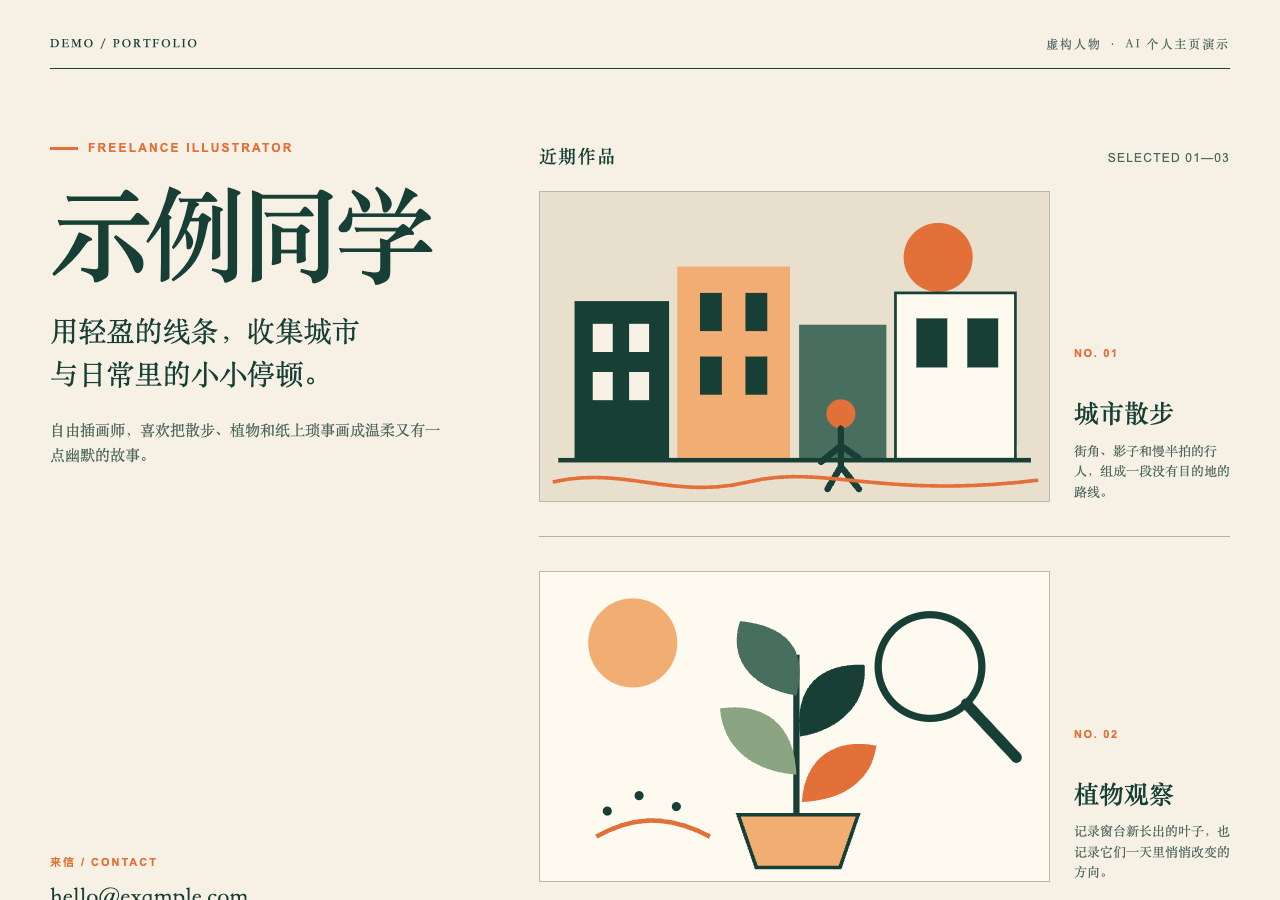
看到哪里不方便,就说哪里
这张第一版里,自我介绍下面空了很大一块,邮箱被推到下方。访客读完介绍,还要往下找才能联系。我们就针对这个问题继续聊:
text
现在联系邮箱太靠下了,请把它移到自我介绍的下面。

邮箱旁边加一个“复制邮箱”按钮。
复制成功就显示“已复制”;如果复制不了,就提醒我手动复制。
再加一个“看作品”按钮,点了能跳到作品区域。

原来的颜色和三张作品都保留。
请直接修改刚才的网页文件,改好后告诉我。
如果你的第一版没有这个问题,就说你实际看到的情况。例如:“介绍的字太小,请放大一点”或“按钮被挡住了,请移到能完整看见的位置”。
等它改完,回到浏览器点刷新。继续用原来的聊天、原来的文件,不用重新建项目。对照开头的成品图,看看你提的要求是否做到了。
邮箱应该移到介绍下面,“复制邮箱”和“看作品”按钮也应该出现。少了哪一项,就把那一项告诉它,不用再发一遍全部需求。
5. 自己点一遍,看看好不好用
先检查三件事:
- 内容齐不齐? 名字、介绍、三张作品、邮箱都应该能看到。
- 按钮能不能用? 点“看作品”,应移动到作品区域。点“复制邮箱”,再到空白文本里粘贴,看是不是那个邮箱。
- 窗口变窄会怎样? 用鼠标把浏览器窗口拉窄,看看字有没有被切掉、按钮有没有跑出屏幕。

发现问题时,可以截图发给 Codex,再配一句具体的话:“这张图里的邮箱被切掉了,请让它完整显示。”比“再优化一下”更容易说清楚。
卡住了,先看这里
| 你遇到的情况 | 可以怎么做 |
|---|---|
找不到 index.html | 请 Codex 告诉你保存位置,确认它真的创建了文件 |
| 改完看起来没变化 | 刷新浏览器;确认打开的是这次修改的那个文件 |
| 双击后看到代码 | 右键文件,用浏览器打开 |
| 打开后是空白页 | 告诉 Codex“我双击 index.html 后看到空白页,请检查文件,并告诉我怎么重新打开” |
| 复制按钮提示失败 | 先手动选择邮箱复制,再把提示发给 Codex;有些浏览器限制本地网页复制 |
| 登录后提示无法使用或额度不足 | 按账号提示处理,先不要继续修改电脑设置 |
6. 换成自己的资料,保存这份作品
做好示例后,在同一个对话里发:
text
请把这个示例改成我的个人主页,布局先不变。
名字:填写你的名字或网名
介绍:填写你想让别人认识你的两三句话
作品:填写你想展示的三个内容
联系邮箱:填写你愿意公开的邮箱;如果没有,就去掉联系区域

只使用我提供的资料,不要替我编造经历或获奖记录。
把占位内容换成你的资料再发送。如果暂时没有作品,就让它改成“我的兴趣”或“正在学习的事”,不用编造项目经历。
想直接打开本站示例?下载文件包,解压后双击 index.html。before.html 是修改前的版本,其他记录文件可以先不看。
现在你拥有的是电脑里的一个网页文件。它还没有自动变成别人能访问的网址;先把内容做好,发布是下一步。