Appearance
Codex 是什么?App、CLI 和 IDE 怎么选
你想做一个自己的介绍页,但不会写代码。可以把名字、介绍和想要的样子告诉 Codex,让它在你选好的文件夹里做出网页,再打开看看。
它不只是给你一段建议,还能动手创建和修改文件。你发现字太小,就告诉它“把介绍放大一点”;内容不合适,就说具体要换成什么。
第一次先做一个小作品。你说清想要什么,它动手,你打开检查。
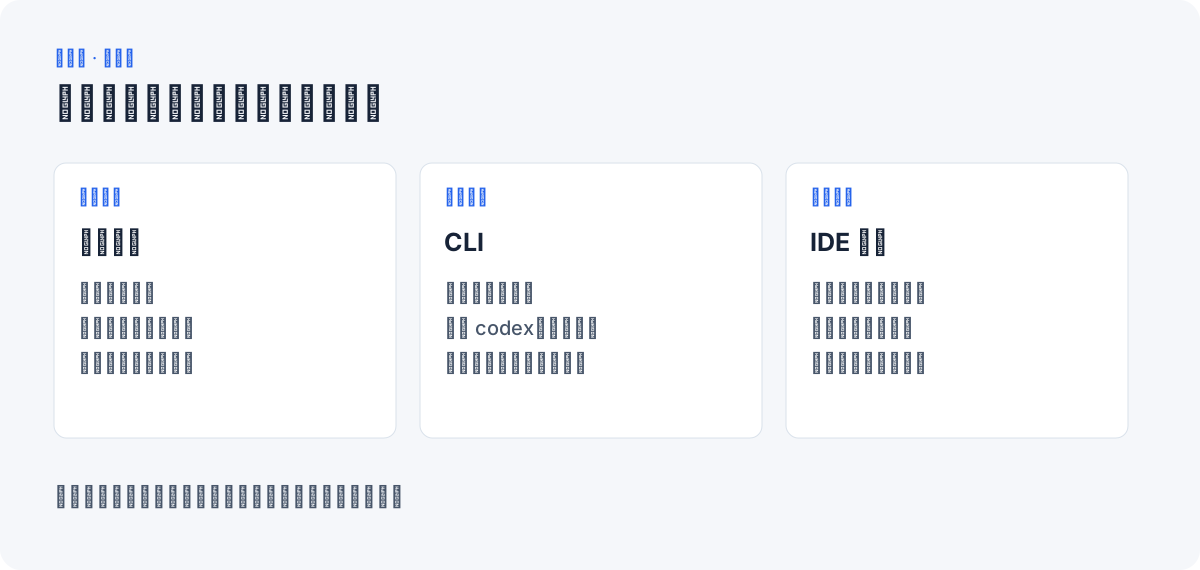
先选入口,不必一次装齐
三个入口不是三种编程语言,也不是必须依次学习的等级。
| 你的习惯 | 建议从哪里开始 | 你主要看到什么 |
|---|---|---|
| 希望用窗口管理项目、对话和变更 | 桌面 App 的 Codex 入口 | 项目、任务对话、变更视图 |
| 已经在终端运行项目,想保留命令和输出 | Codex CLI | 终端里的任务、命令、反馈 |
| 日常在编辑器里读写代码 | IDE 集成 | 打开的文件、选区、旁边的 Codex 面板 |
如果你只用过 AI 聊天,先选桌面应用,再跟着个人主页教程做一个小作品。已经会用终端或代码编辑器,再考虑其他入口。
后面的代码练习会用到终端。你可以先跳过,等做完个人主页再决定是否继续。
想用 App 或 IDE?再看入口区别
App:注意你选的是哪个工作模式
本次核对的官方 Quickstart 在 ChatGPT 桌面应用里区分 Chat、Work 与 Codex。软件开发任务应进入 Codex;一般研究、文档或表格任务不自动等于 Codex 工作流。界面随版本变化,请对照官方当前入口说明。
如果实际界面与旧教程不同,先核对工作模式和当前官方说明,不要只按旧按钮名称寻找。
CLI:终端就是操作窗口
CLI 是命令行界面。你在项目目录启动 codex,再用自然语言交代任务。项目原来的 Node.js、Python、测试工具仍需存在;装了 Codex 不等于所有项目依赖也装好了。
适合先做小范围、可检查的任务,例如:“说明这几个文件的调用关系,不修改代码”。不建议第一次就要求“把整个公司系统重构好并上线”。
IDE:让当前代码成为上下文
IDE 指代码编辑环境。官方文档说明 VS Code 及兼容编辑器使用扩展,Xcode、JetBrains 有各自集成方式。因此,“安装一个扩展,所有编辑器都一样”并不准确。
打开相关文件和选区有助于提供上下文,但不代替说明目标。只打开一个函数,也可能缺少它的调用者、测试和业务约束。
一个任务里,你和 Codex 分别负责什么
再举一个代码问题的例子:购物车算出了负金额。
| 环节 | 你要做的事 | Codex 可以做的事 |
|---|---|---|
| 开始前 | 说明负金额现象、最低为零的规则 | 读取相关源码和测试,定位原因 |
| 修改时 | 限定范围,例如不改测试、不接支付接口 | 修改计算逻辑,运行测试 |
| 完成后 | 看实际测试结果和代码差异 | 解释改了哪里、为什么改、还没覆盖什么 |
如果它只说“已修复”,却没有测试结果或文件差异,这个任务还没交代完整。可以追问:“请给出实际执行的测试命令、结果和改动文件。”
现在不需要学什么
第一次读懂项目、修一个本地 Bug,通常不需要先接 MCP、安装一堆 Skill 或配置定时任务。它们分别服务于外部工具、重复流程和调度,等你遇到相应需求再学。
同样,不要把“为了更方便”理解成关闭所有安全限制。只理解项目时,先限制为不修改;需要修改时再在明确范围内授权。
第一件事,从“解释”开始
暂时不动代码,先让 Codex 解释一笔订单为什么是 13 元。你能算出答案,就能判断它有没有读对。下一课准备 CLI,随后用本站提供的四个文件开始这个任务。
参考资料
- Quickstart:入口与产品模式。
- Codex CLI:终端工作方式与起步流程。
- Codex IDE extension:编辑器上下文与不同 IDE 入口。